
はじめに:確認依頼が多すぎる時代に
日々の業務で「資料確認お願いします」「議事録確認お願いします」といった通知が飛んできますよね。
僕自身も同じで、開いてみると長文のテキストが並び、どこから手をつければいいのか分からない──そんな経験を何度もしてきました。
人間が一度に理解できる情報量には限界があります。
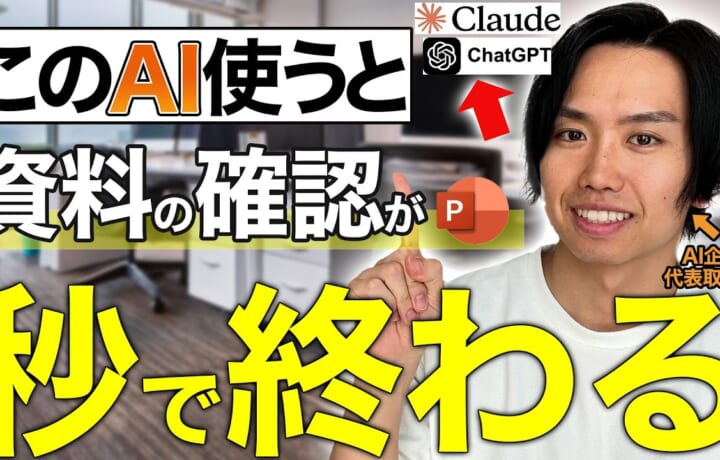
でも最近のAIの進歩を見ていて、「これはもうAIに任せた方が早い」と感じるようになりました。
この記事では、僕が実際に使っている「AIで議事録やスライド資料を図解に要約する方法」を具体的なステップとともにご紹介します。
ステップ1:文章をAIに“構造化”してもらう
まず、やることはシンプルです。
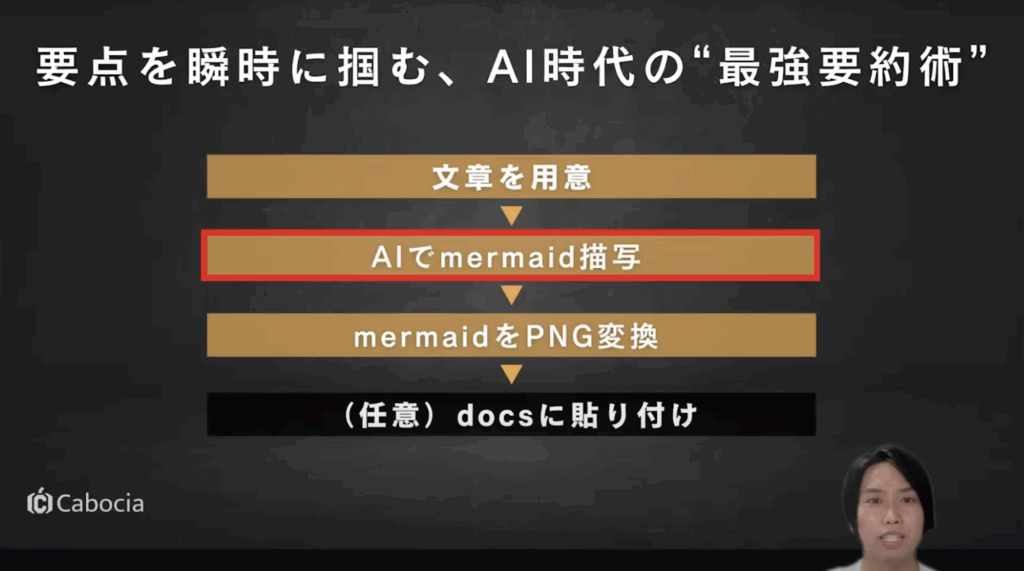
- 要約したい文章(議事録・資料など)を用意
- AIに「マーメイド(Mermaid)」で図解してもらう
- 生成されたコードを可視化ツールに貼り付ける
- 必要に応じてドキュメントに貼り付ける
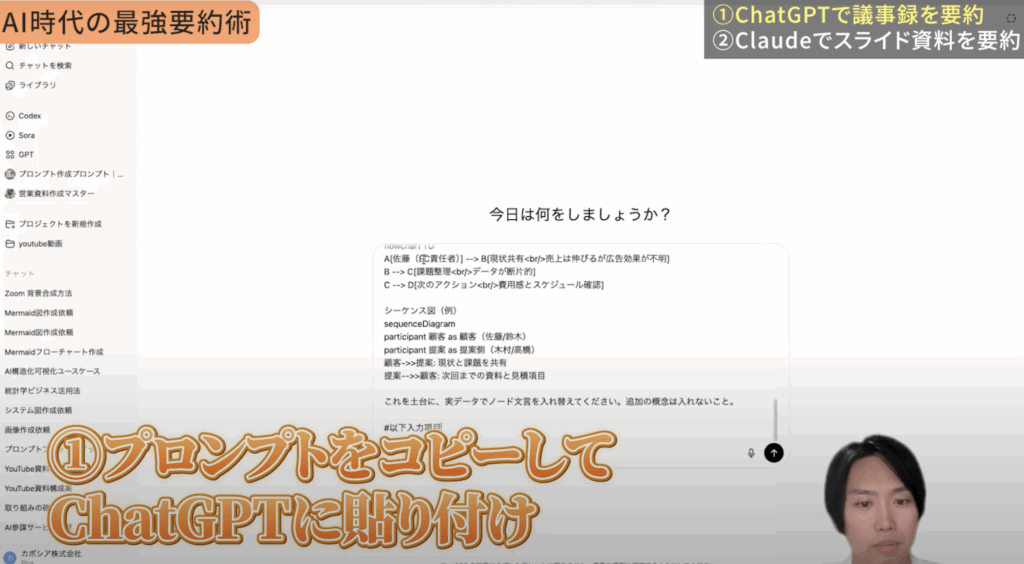
僕が使っているプロンプトはこんな感じです。
これをChatGPTやClaudeに貼り付けて、
対象の議事録をそのまま入力するだけでOKです。
ステップ2:マーメイドコードを画像化してみる
AIが返すのは「コード形式のマーメイド記法」ですが、そのままでは図が見えません。
僕は「Mermaid Exporter」という無料ツールを使っています。
コードを貼り付けるだけで図をプレビューでき、PNGでダウンロードも可能です。

たとえばチーム内の議事録なら、この図を1枚貼っておくだけで、
流れや関係性が一瞬で伝わります。
さらにカボシアでは、画像だけでなくマーメイドのコード自体をドキュメントに残すようにしています。
これなら他のメンバーが修正したいときにすぐ手を加えられるからです。
ステップ3:Claudeの方が安定して高精度
僕はChatGPT(GPT-5)とClaudeの両方を試していますが、
マーメイドで構造化する作業に関してはClaudeの方が安定していると感じます。
ChatGPTは時々構文エラーやレイアウト崩れが起きることがありますが、
Claudeは複雑な構造を理解して綺麗に出力してくれる印象です。
実際、楽天グループの決算資料を読み込ませたとき、
Claudeは「モバイル」「フィンテック」「インターネットサービス」といった事業構成を正確に抽出し、
階層構造で図示してくれました。
投資家向け資料の理解にも応用できるレベルです。

ステップ4:応用範囲は“議事録”だけじゃない
この方法は会議の議事録に限りません。
僕は次のような用途にも使っています。
- アンケート設計のロジック図
- ブレスト内容の構造整理
- プロジェクト進行のガントチャート
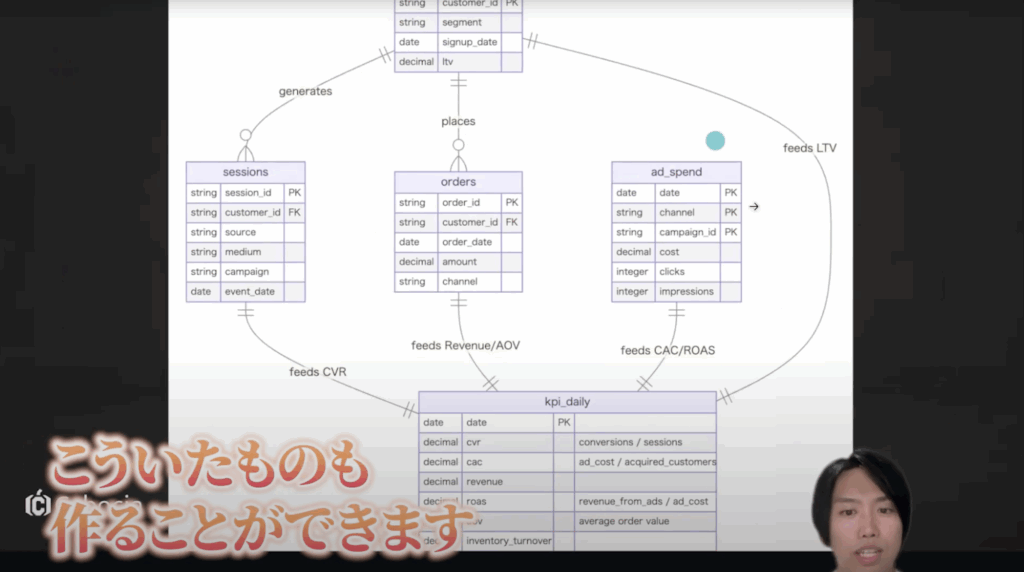
- システムアーキテクチャ図/ER図
たとえば、アイデア出しの議論をフローチャートにすれば、
チーム全員の思考の流れが一目で共有できます。
「言葉で書くより、構造で見る」ことで伝達スピードが格段に上がります。
ステップ5:プロンプトと資料の配布について
この動画で使ったプロンプトやサンプル資料は、
Cabociaの公式LINEから無料で配布しています。
LINEを追加して、カタカナで**「マーメイド」**と入力してもらえれば受け取れます。
ぜひ自社の議事録や社内ドキュメントで試してみてください。
まとめ:AIで「理解の速さ」をチーム全体に
AI要約の最大の価値は、“読む手間”を減らすことではありません。
本質は、情報の構造を瞬時に掴む力をチーム全体に与えることです。
僕はこの技術を、「知識を図で共有する文化」をつくるための第一歩だと思っています。
AIの仕事術は、まず触ってみることが一番重要です。
文章を読むのではなく、構造で見る。
そんな新しいドキュメント文化を、ぜひ自分たちの現場でも取り入れてみてください。